

ถ้าถามเทรดเดอร์มือโปรทั่วโลกว่า “ใช้แพลตฟอร์มอะไรดูกราฟ?” คำตอบ 90% คือ TradingView 📊 — เพราะมันเป็น “Bloomberg Terminal สำหรับคนทั่วไป” ที่ฟรีและทรงพลังที่สุดในโลกตอนนี้
มีผู้ใช้กว่า 90 ล้านคน, รองรับ 100,000+ Indicator, ดูกราฟได้ทั้ง Forex, Crypto, หุ้น, ทองคำ, สินค้าโภคภัณฑ์ ในที่เดียว — ที่สำคัญ “ฟรี!” สำหรับคนเริ่มต้น 🆓
บทความนี้จะสอน TradingView ตั้งแต่ 0 → 100 ใน 20 นาที — เปิดบัญชี, ใช้ Indicator, วาดเส้น Support/Resistance, ตั้ง Alert, Backtest ด้วย Bar Replay จนถึงเชื่อมต่อกับโบรกเกอร์เทรดจริง ครบจบในที่เดียว 🎯
📊 TradingView คืออะไร? ทำไมเทรดเดอร์ทั่วโลกถึงใช้?
TradingView คือแพลตฟอร์มกราฟ + เครื่องมือวิเคราะห์ทางเทคนิคแบบ Cloud-based (ทำงานบนเบราว์เซอร์) ก่อตั้งปี 2011 — รวมข้อมูลตลาดทุกตลาดในโลก: Forex, หุ้น, Crypto, Futures, Bond
🌟 เหตุผลที่เทรดเดอร์เลือกใช้ TradingView:
- กราฟสวย + ลื่น — ดูสบายตามากกว่า MT4/MT5
- Indicator 100,000+ ตัว — เยอะกว่า MetaTrader ร้อยเท่า
- Social Trading — เห็นไอเดียจากเทรดเดอร์ทั่วโลก
- Multi-Device Sync — เปิดมือถือ/PC ข้อมูลซิงค์อัตโนมัติ
- Pine Script — เขียน Indicator เองได้ง่ายมาก
- Alert ฟรี + แม่นยำ — ส่งเข้ามือถือ, Email, Webhook ได้
- Backtest ด้วย Bar Replay — ซ้อมเทรดย้อนหลังได้เหมือนจริง
💰 แพ็คเกจ TradingView 2026 — ฟรีพอไหม?
| แพ็คเกจ | ราคา/เดือน | Indicator/กราฟ | Alert | Multi-Chart |
|---|---|---|---|---|
| 🆓 Basic | ฟรี | 2 ตัว | 1 ตัว | 1 กราฟ |
| Essential | ~$15 | 5 ตัว | 20 ตัว | 2 กราฟ |
| ⭐ Plus | ~$25 | 10 ตัว | 100 ตัว | 4 กราฟ |
| Premium | ~$50 | 25 ตัว | 400 ตัว | 8 กราฟ |
💡 คำแนะนำ:
✓ มือใหม่: ใช้ Basic ฟรี เพียงพอ — แค่ใส่ Indicator ได้ 2 ตัวต่อกราฟ (เช่น EMA + RSI)
✓ เทรด Day Trade: ขยับเป็น Plus เพราะต้องดู 4 กราฟพร้อมกัน
✓ เทรดด้วย Alert: Essential ก็พอ (20 Alert)
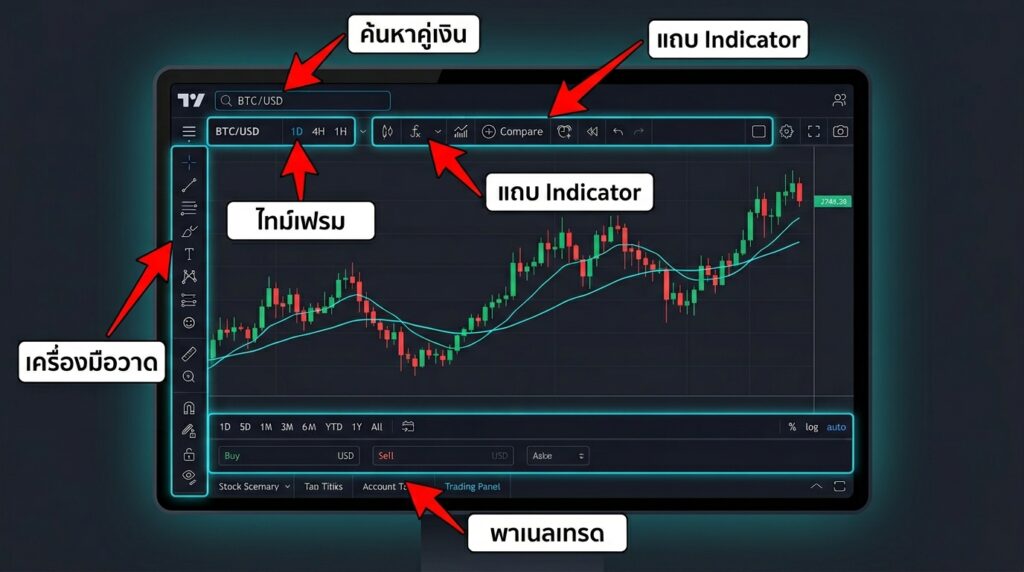
🚀 เริ่มใช้ TradingView ใน 5 นาที (Step by Step)
📝 Step 1: สมัครบัญชี (ฟรี)
- ไปที่ tradingview.com
- คลิก Sign Up มุมขวาบน
- เลือกสมัครด้วย Google / Email / Facebook
- ยืนยัน Email → เข้าระบบได้เลย ✅
🔍 Step 2: เปิดกราฟแรก
- คลิก Products → Supercharts
- พิมพ์ “EURUSD” ในช่องค้นหา → เลือก FX:EURUSD
- เปลี่ยน Timeframe ที่มุมซ้ายบน (1m, 5m, 1H, 4H, 1D)
- เปลี่ยนรูปแบบกราฟ: Candles / Bar / Line
⚙️ Step 3: ตั้งค่าเริ่มต้น (สำคัญมาก!)
- คลิก Settings (รูปฟันเฟือง) มุมขวาบน
- เปลี่ยน Timezone → (UTC+7) Bangkok
- เปลี่ยน Theme → Dark (สบายตา)
- ตั้ง Default Chart Type → Candles
📈 Top 10 Indicator ที่เทรดเดอร์ Forex ต้องรู้
วิธีเพิ่ม Indicator: คลิก “fx Indicators” บนแถบเครื่องมือบนสุด → พิมพ์ชื่อ → เลือก → คลิก Add
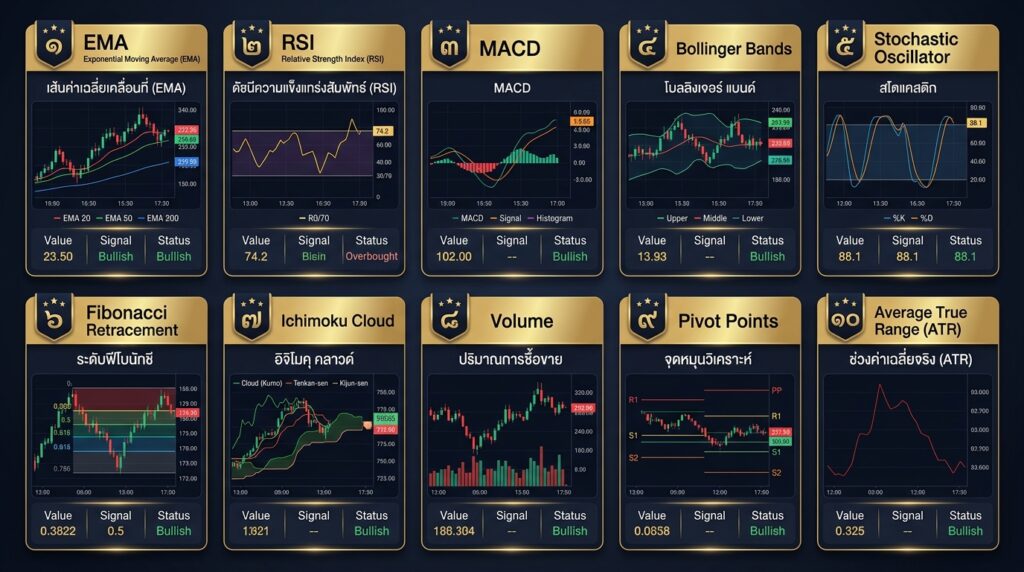
| # | Indicator | ใช้ทำอะไร | เหมาะกับ |
|---|---|---|---|
| 1 | EMA (Exponential MA) | ดูเทรนด์ | ทุกสไตล์ |
| 2 | RSI (14) | วัด Overbought/Oversold | Swing, Day Trade |
| 3 | MACD | ยืนยันสัญญาณซื้อ/ขาย | Swing |
| 4 | Bollinger Bands | วัดความผันผวน | Scalping |
| 5 | Stochastic | ดู Momentum + Reversal | Swing |
| 6 | Fibonacci Retracement | หาแนวรับ-ต้าน | ทุกสไตล์ |
| 7 | Ichimoku Cloud | เห็นเทรนด์ครบมิติ | Position Trade |
| 8 | Volume | ยืนยันแรงซื้อ/ขาย | ทุกสไตล์ |
| 9 | Pivot Points | แนวรับ-ต้านอัตโนมัติ | Day Trade |
| 10 | ATR (Average True Range) | วัด Volatility → ตั้ง SL | Risk Management |
💎 Setup แนะนำสำหรับมือใหม่ (ใช้ฟรีได้!):
✓ EMA 50 + EMA 200 (ดูเทรนด์)
✓ RSI(14) (เช็คภาวะตลาด)
= ครบจบ พร้อมเทรด! 🎯
✏️ วิธีวาดเส้นบนกราฟ (Support, Resistance, Trendline)
เครื่องมือวาดอยู่ที่ แถบซ้ายของกราฟ — เรียงตามลำดับสำคัญ:
📏 1. Horizontal Line (เส้นแนวรับ-ต้าน)
คลิกไอคอน “Trend Line Tools” → Horizontal Line → คลิกบนกราฟ → ลากไปวาง → ตั้งสี + ความหนา
Shortcut: กด Alt + H = วาดเส้นแนวนอนทันที
📐 2. Trend Line (เส้นเทรนด์)
เลือก Trend Line → คลิกจุดต่ำ A → ลากไปจุดต่ำ B → ปล่อยเมาส์ → ได้เส้นเทรนด์ขาขึ้น 📈
Shortcut: Alt + T
🌀 3. Fibonacci Retracement
เลือก Fib Retracement → คลิกจุดต่ำสุดของ Swing → ลากไปจุดสูงสุด → จะได้ระดับ Fib อัตโนมัติ (0.236, 0.382, 0.5, 0.618, 0.786)
Shortcut: Alt + F
📊 4. Rectangle (กรอบ Zone)
เลือก Rectangle → ลากเป็นสี่เหลี่ยมคลุม Support/Resistance Zone → ปรับสี + ความโปร่งใส
Shortcut: Alt + R
🎬 Bar Replay — Backtest แบบเสมือนจริง!
นี่คือ “ฟีเจอร์เด็ดที่สุด” ของ TradingView — ให้คุณ “ย้อนเวลา” ไปดูกราฟในอดีต และเลื่อนทีละแท่งเหมือนเทรดสด!
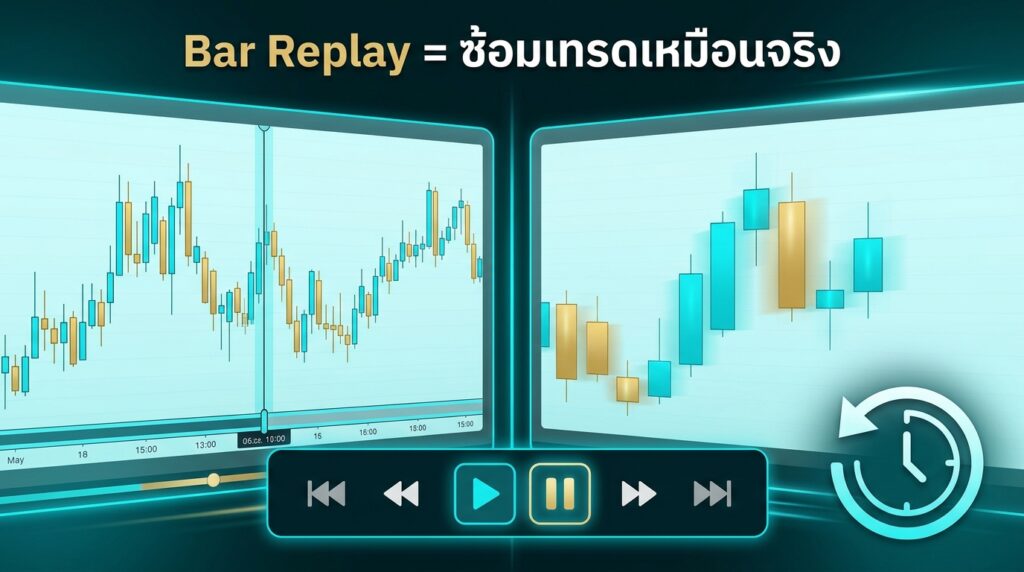
🔁 วิธีใช้ Bar Replay (Backtest ตัวเอง):
- เปิดกราฟที่ต้องการ → เลือก Timeframe (เช่น 1H)
- คลิก “Bar Replay” ที่แถบด้านบน (รูปนาฬิกาย้อน)
- คลิกตำแหน่งบนกราฟ “ย้อนหลัง” ที่อยากเริ่มเล่น
- กด Play ▶ → แท่งเทียนจะเลื่อนทีละแท่ง
- ปรับความเร็ว: 1x, 3x, 10x
- กด Pause → ลองวาดเส้น + Entry + ตั้ง SL/TP
- กด Play ต่อ → ดูผล
🔥 เคล็ดลับ Pro: เทรดเดอร์มือใหม่ควร Backtest ด้วย Bar Replay “100 trades ขั้นต่ำ” ก่อนเทรดจริง
เปิดกราฟย้อน 6 เดือน → เล่นทีละแท่ง → จดผลใน Trading Journal → ดูว่ากลยุทธ์ได้ Win Rate กี่ % ก่อนเอาเงินจริงลง 💰
🔔 ตั้ง Alert บน TradingView (สำคัญสุดๆ!)
ไม่ต้องเฝ้ากราฟทั้งวันอีกต่อไป! ตั้ง Alert ให้ส่งเข้ามือถือ/Email/LINE เมื่อราคาถึงจุดที่ต้องการ 📱
⏰ วิธีตั้ง Alert พื้นฐาน:
- Right-click บนกราฟ ที่ราคาที่ต้องการ → เลือก “Add Alert”
- หรือกด Shortcut: Alt + A
- ตั้งเงื่อนไข: “Price Crossing”, “Greater Than”, “Less Than”
- ตั้งจำนวนครั้งที่แจ้งเตือน + ช่วงเวลาที่ active
- เลือกช่องทาง: Pop-up, Email, SMS, Webhook (LINE/Telegram)
- คลิก Create ✅
🎯 5 Alert ที่ทุกเทรดเดอร์ต้องตั้ง:
- 📍 ราคาแตะ Support/Resistance สำคัญ
- 📍 RSI > 70 หรือ < 30 (Overbought/Oversold)
- 📍 ราคา Break Trendline
- 📍 EMA 50 Cross EMA 200 (Golden Cross / Death Cross)
- 📍 ราคาถึง TP/SL ของออเดอร์ที่เปิด
🔗 เชื่อม TradingView กับโบรกเกอร์ — เทรดจริงในแอปเดียว!
TradingView รองรับการเชื่อมต่อกับ 30+ โบรกเกอร์ ทั่วโลก — เทรดตรงจากกราฟ ไม่ต้องเปิด MT4/MT5 อีกต่อไป!
🔌 วิธีเชื่อมต่อ:
- เปิดกราฟใน TradingView
- คลิก “Trading Panel” ที่ขอบล่าง
- เลือก Broker ที่ต้องการเชื่อม
- Login บัญชีโบรกเกอร์ผ่านหน้าต่าง pop-up
- เริ่มเทรดจากกราฟได้เลย — ลาก SL/TP บนกราฟตรงๆ ✨
💻 Pine Script — สร้าง Indicator เองได้!
Pine Script คือภาษาเขียน Indicator + Strategy ของ TradingView — “ง่ายกว่า MQL4/MQL5 หลายเท่า” เพราะออกแบบมาให้คนไม่มีพื้นฐานเขียนได้ภายใน 1 ชั่วโมง
🧪 ตัวอย่าง Pine Script (Indicator แรกของคุณ):
//@version=5
indicator("My EMA Cross", overlay=true)
ema50 = ta.ema(close, 50)
ema200 = ta.ema(close, 200)
plot(ema50, color=color.blue, linewidth=2)
plot(ema200, color=color.red, linewidth=2)

// Alert เมื่อ Cross
if ta.crossover(ema50, ema200)
    alert("Golden Cross!", alert.freq_once_per_bar)
วิธีใช้: คลิก “Pine Editor” ด้านล่าง → วางโค้ด → กด Save → คลิก “Add to Chart” 🎯
💎 เคล็ดลับ: เลือกโบรกเกอร์ที่รองรับ TradingView
หลังจากเรียนรู้ TradingView แล้ว — สิ่งสำคัญต่อไปคือ “โบรกเกอร์ที่ Spread ต่ำ + Execution เร็ว” เพราะกราฟแม่นแค่ไหน ถ้าโบรกเกอร์ Spread กว้าง = กำไรหด
มือใหม่หลายคนเริ่มต้นด้วย บัญชี Raw Spread เริ่มต้น 0.0 pip + ฝากขั้นต่ำเพียง $50 — เทรดจาก TradingView ผ่าน MT4/MT5 ได้ทุกคู่เงิน + ทองคำ + Crypto
📊 เทรดจาก TradingView ผ่านโบรกเกอร์ที่เร็วที่สุด!
เปิดบัญชี Raw Spread เริ่มต้น 0.0 pip
✅ Execution < 1ms ✅ รองรับ TradingView ✅ ฝากขั้นต่ำ $50
🚀 เปิดบัญชี Exness ฟรี⚠️ การเทรดมีความเสี่ยง อาจสูญเสียเงินลงทุนทั้งหมด
⚠️ 5 ความผิดพลาดที่มือใหม่ทำใน TradingView
❌ ผิดพลาด #1: ใส่ Indicator เยอะเกินไป
ใส่ RSI + MACD + Stochastic + Bollinger + Ichimoku + EMA 10 ตัว → กราฟยุ่งจนตัดสินใจไม่ออก
✅ แก้: ใช้ 2-3 Indicator พอ — เช่น EMA + RSI + Volume
❌ ผิดพลาด #2: ไม่ตั้ง Timezone
เห็นแท่งเทียน 5 โมงเย็น แต่จริงๆ เป็น 5 โมงเช้า → วิเคราะห์ผิดเซสชั่นตลาด
✅ แก้: Settings → Timezone → (UTC+7) Bangkok
❌ ผิดพลาด #3: ไม่ Save Layout
ตั้ง Indicator + วาดเส้นเสร็จ → ปิดเบราว์เซอร์ → เปิดมาใหม่ → หายหมด!
✅ แก้: คลิก “Save Chart Layout” ตั้งชื่อ เช่น “EURUSD 1H Setup” → ใช้ครั้งหน้าได้ทันที
❌ ผิดพลาด #4: ดูแค่ 1 Timeframe
เห็น 5m บอกขาขึ้น เลย Buy → แต่ 4H เป็นขาลง → ขาดทุน
✅ แก้: ดูอย่างน้อย 3 Timeframe (เช่น D1 → H4 → H1) — เทรนด์ต้องตรงกัน
❌ ผิดพลาด #5: เชื่อ Indicator ใน Marketplace มั่ว
ดาวน์โหลด Indicator “Magic Buy Sell Signal” ที่อ้าง Win Rate 95% → เทรดจริง = ขาดทุน
✅ แก้: Backtest 100+ trade ด้วย Bar Replay ก่อน → ถ้าผลดี ค่อยใช้จริง
❓ FAQ — คำถามที่พบบ่อย
Q1: TradingView ฟรี ใช้ได้ครบไหม?
A: ครบ 80% สำหรับมือใหม่! ข้อจำกัด: Indicator 2 ตัว/กราฟ, Alert 1 ตัว, มี Ads — แต่ดูกราฟ + Indicator ส่วนใหญ่ใช้ได้ทุกตัว
Q2: TradingView vs MT4/MT5 ดีกว่าตรงไหน?
A: TradingView ดีกว่าด้าน กราฟสวย, Indicator เยอะ, ใช้ง่าย, Alert ทุกอุปกรณ์ — MT4/MT5 ดีกว่าด้าน EA Auto Trade, รองรับโบรกเกอร์ทุกที่ → ใช้ทั้งคู่ดีที่สุด
Q3: เทรดผ่าน TradingView ตรงๆ ได้ไหม?
A: ได้! แต่ต้องเชื่อมต่อกับโบรกเกอร์ที่รองรับ — โบรกเกอร์ไทยส่วนใหญ่รองรับผ่าน MT4/MT5 → ใช้ TradingView ดูกราฟ + MT4 ส่งออเดอร์
Q4: ข้อมูล Real-time ฟรีไหม?
A: Forex + Crypto = ฟรี Real-time / หุ้นสหรัฐ + ดัชนี = ดีเลย์ 15 นาที (ต้องสมัคร Data Feed เพิ่มถ้าต้องการ Real-time)
Q5: ใช้บน iPad / มือถือได้ไหม?
A: ได้! ดาวน์โหลดแอป TradingView จาก App Store / Play Store — ฟีเจอร์ครบ 95% เหมือนเว็บ + Login ตัวเดียวกัน ข้อมูลซิงค์
Q6: Pine Script ยากไหม สำหรับคนไม่เขียนโค้ด?
A: ไม่ยาก! ภายใน 1-2 สัปดาห์เขียนได้ — มี Documentation ภาษาอังกฤษครบ + AI ChatGPT ช่วยเขียนได้แม่นกว่า MQL4/MQL5
🎯 สรุป — เริ่ม Master TradingView วันนี้
📋 Action Plan 7 วัน เป็นเซียน TradingView:
วันที่ 1: สมัครบัญชีฟรี + ตั้งค่า Timezone Bangkok
วันที่ 2: ลองวาด Trendline + Support/Resistance บน EURUSD H1
วันที่ 3: ใส่ EMA 50/200 + RSI(14) — ดูสัญญาณ
วันที่ 4: ตั้ง Alert 5 ตัวบนคู่เงินที่ชอบ
วันที่ 5: Backtest ด้วย Bar Replay 20 trades
วันที่ 6: ทดลอง Pine Script ง่ายๆ ที่ Copy มาแก้
วันที่ 7: Save Chart Layout + Setup Templates สำหรับใช้ระยะยาว ✅
TradingView คือ “เครื่องมือพื้นฐานที่เทรดเดอร์ทุกคนควรมี” — ฟรี, ทรงพลัง, ใช้บนทุกอุปกรณ์ ลงทุนเวลาแค่ 1 สัปดาห์เรียนรู้ ใช้ไปได้ตลอดชีวิตการเทรด 🎯
🚀 ใช้ TradingView + เทรดจริงกับโบรกเกอร์ Top!
เปิดบัญชี Exness Raw Spread — เริ่มต้น 0.0 pip, รองรับ TradingView, ฝากขั้นต่ำ $50
💎 ฟรี VPS เมื่อ Deposit $500+ — รัน EA จาก Pine Script ได้ทันที
📊 เปิดบัญชี Exness ฟรี⚠️ การเทรด Forex มีความเสี่ยงสูง อาจสูญเสียเงินลงทุนทั้งหมด — โปรดศึกษาก่อนตัดสินใจ